Shopifyで試着対象の商品を設定する(Try-On Images・サイズ別実寸)
アプリを入れてApp Blockを置いたら、あとは商品ごとの登録です。この記事はTry-On Images画面での実務をまとめたものです。インストールとApp Blockの配置は導入記事を見てください。
Try-On Images 画面
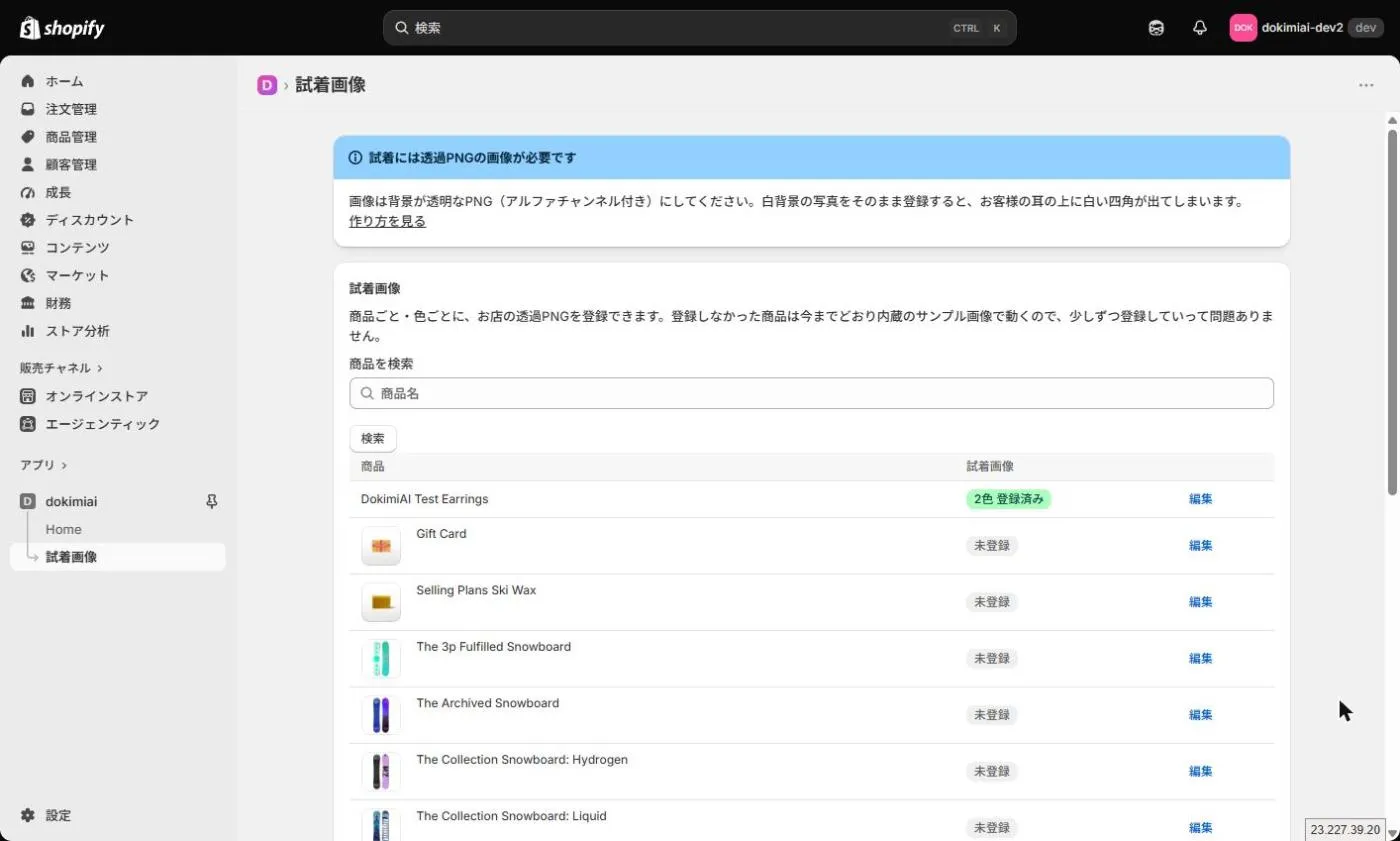
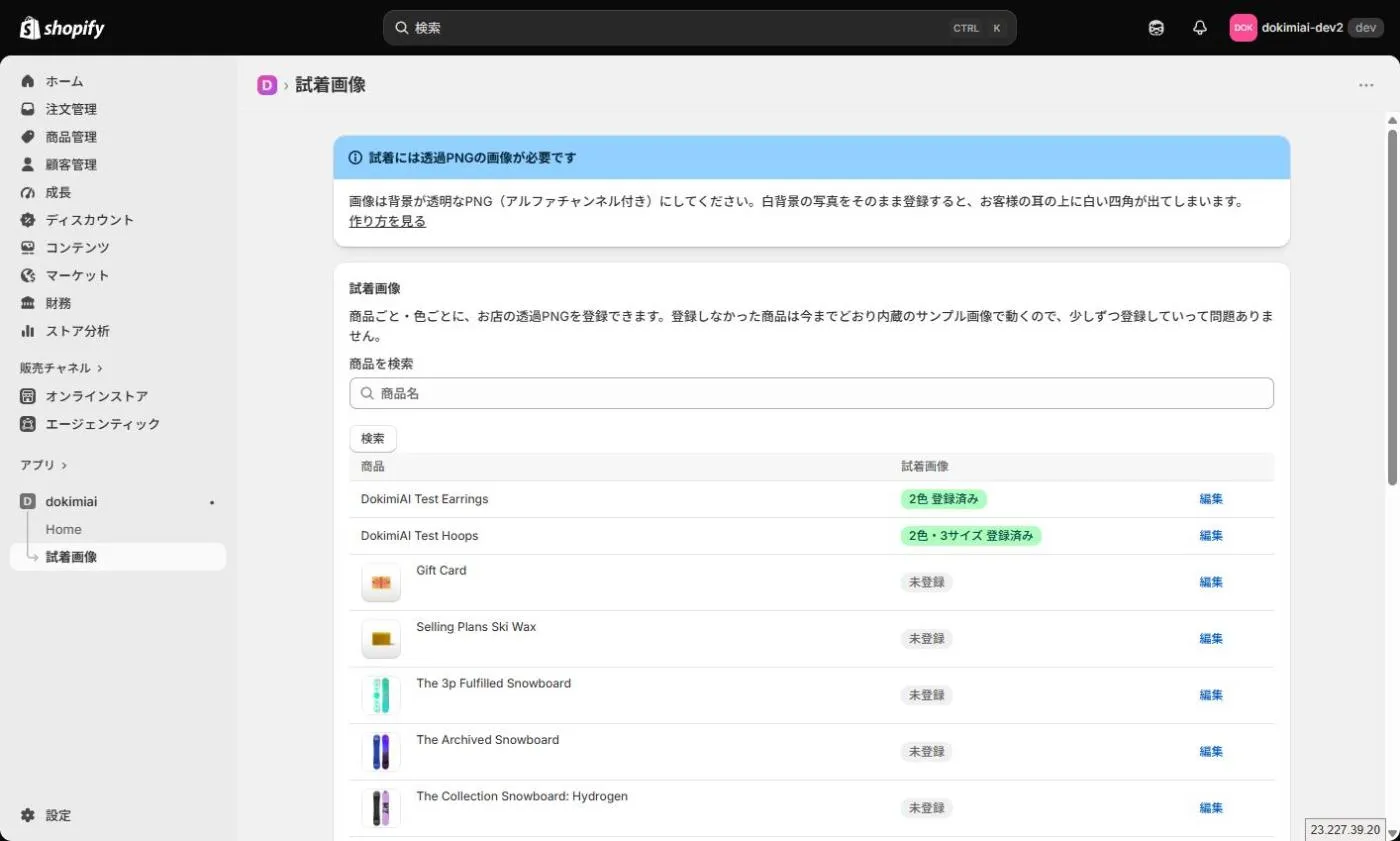
アプリを開いて Try-On Images に入ると、ストアの商品一覧が出ます。各商品に登録状況のバッジ(「2色・3サイズ 登録済み」など)が付くので、どこまで終わったかは一覧で分かります。
商品を選ぶと登録フォームです。登録する内容は次の3つ。
| 項目 | 内容 |
|---|---|
| 色|画像URL | 色名と、その色の透過PNGのURL。色ごとに1行 |
| 商品の高さ(mm) | 実寸。空欄は既定の21mm |
| サイズ別の高さ | サイズのバリエーションが2つ以上あるときだけ表示 |
登録内容は商品のメタフィールドに保存されます。アプリを削除すると消えるので、テーマを変えても登録は残りますが、アプリの入れ直しでは再登録が要ります。
色名はオプション値と完全一致
Shopifyの商品は「オプション」(Color など)と「オプション値」(Gold / Silver など)でバリエーションを持ちます。色行の色名は、Colorオプションの値と完全一致させてください。
| オプション値 | 色行の色名 | 結果 |
|---|---|---|
| Gold | Gold | ○ |
| Gold | gold | × 大文字小文字を区別 |
| Yellow Gold | Gold | × |
| ゴールド | Gold | × |
一致しない色は表示されないだけで、エラーは出ません。商品ページの「バリエーション」でオプション値をコピーしてから色行を書くのが確実です。
色のオプションが無い商品(単色)は、色行を1つ作れば十分です。
画像はShopifyの「ファイル」に置く
画像URLは https のみ受け付けますが、置き場所はShopify管理画面の「コンテンツ > ファイル」を使ってください。
理由は、試着が画像をブラウザのキャンバスに描くため、画像のサーバーが他サイトからの読み込みを許可する応答(CORS)を返す必要があるからです。Shopifyのファイルはこれを満たします。自社サイトや外部ストレージの画像は、ブラウザで開けば見えるのに試着では読めない、ということが起きます。
登録フォームは、Shopify以外のホストのURLに黄色い警告を出します。警告が出たらファイルに置き直してください。
「ファイル」にアップロードしたら、その画像の「リンクをコピー」でURLを取れます。
画像そのものの条件は他のプラットフォームと同じです:透過PNG、余白を切り詰める、スタッドはポストを写さない。透過PNGの記事を参照してください。
商品の高さ
商品の高さ(装着時に縦になる方向)をmmで入れます。
- スタッド:飾り部分の縦
- フープ:内径 + 線の太さ × 2
- ドロップ:掛かる部分から下端まで
空欄だと既定の21mmで描かれます。登録画面で画像だけ入れて満足しないでください。
サイズ別の高さ
商品にサイズのオプション(8mm / 10mm / 12mm など)が2つ以上あると、フォームに「サイズ別の高さ」が自動で出ます。サイズごとにmmを入れると、お客様がサイズを切り替えたときに耳の上の大きさが追従します。
- 空欄のサイズは、上の「商品の高さ」が使われる
- 色には依存しないので、色×サイズの組み合わせは不要
- サイズが1つしかない商品にはこの欄は出ない
フープの内径選びで一番効く機能なので、サイズ展開のあるフープは必ず入れてください。
登録後の確認
保存したら、その商品のページをスマホで開いて試着ボタンを押します。
- 乗らない → 色名の綴り
- 白い板 → 画像が透過していない
- 巨大/極小 → 高さが既定のまま、または画像の余白
- サイズを変えても変わらない → サイズ別の高さが空欄
登録した商品にだけ試着が出るので、1商品ずつ確認しながら進められます。
複数商品の進め方
- 画像を先に全部作り、「ファイル」に一括アップロード
- 商品一覧で、画像ができた商品から順に登録
- 一覧のバッジで進捗を確認
- カテゴリごとにまとめると実寸の計算が同じで速い
1商品あたり、画像とURLが揃っていれば2〜3分です。
まとめ
- 色名はColorオプションの値と完全一致(大文字小文字も)
- 画像はShopifyの「ファイル」に置く。他のホストは警告が出る
- 商品の高さを必ず入れる。既定の21mmのままにしない
- サイズ展開はサイズ別の高さで。色との組み合わせは不要
- 一覧のバッジで進捗管理、1商品ずつスマホで確認
Shopifyで特有なのは「画像の置き場所」だけです。あとは他のプラットフォームと同じく、画像と実寸を商品ごとに入れる作業です。