WooCommerceで試着対象の商品を設定する(画像・実寸・サイズ展開)
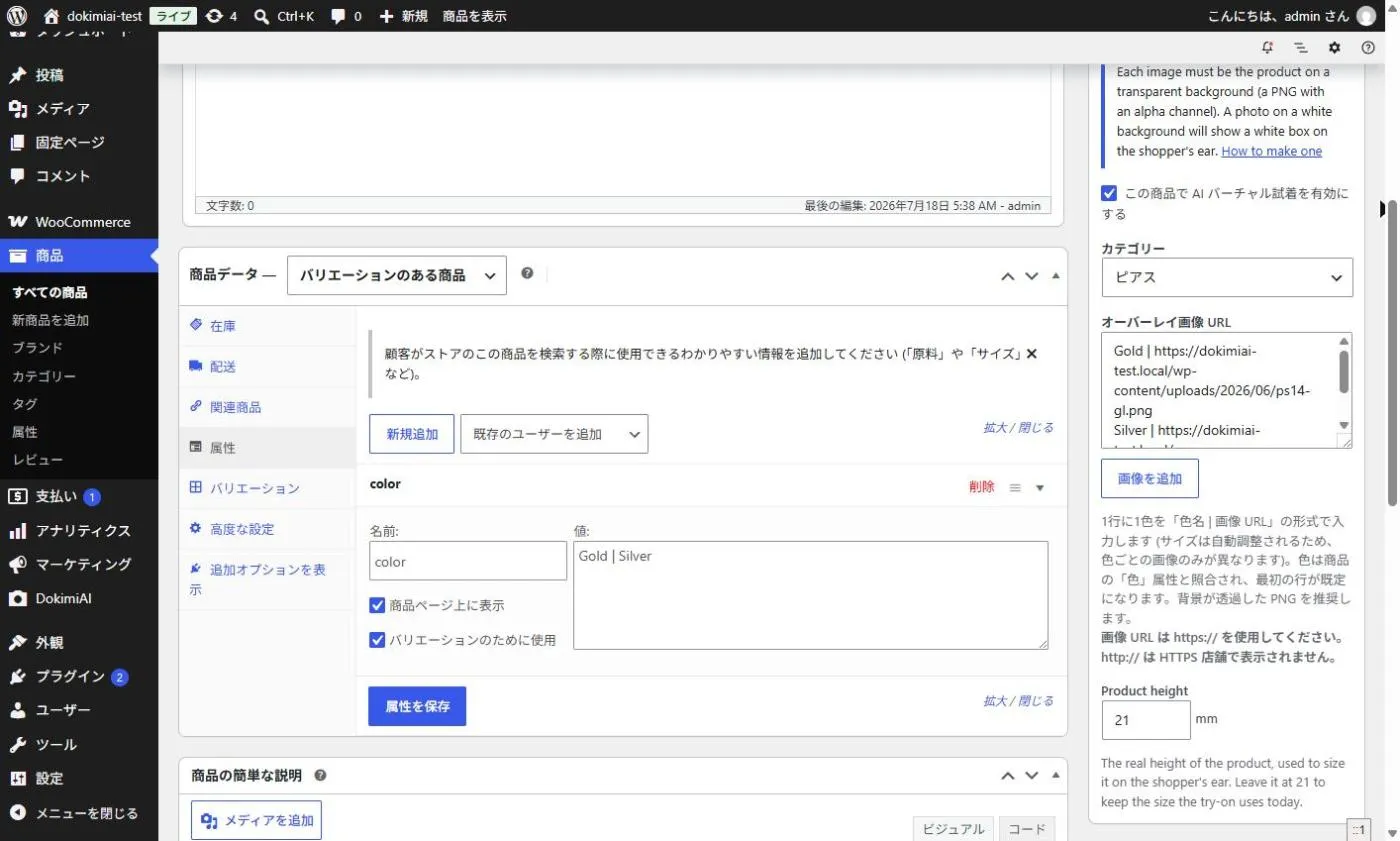
WooCommerceのDokimiAIプラグインで、商品ごとに試着を設定するときの実務。バリエーション商品の色名の合わせ方、画像の選び方、実寸の決め方、サイズ展開のSKU条件、複数商品を効率よく登録する順番まで。
WooCommerceのDokimiAIプラグインで、商品ごとに試着を設定するときの実務。バリエーション商品の色名の合わせ方、画像の選び方、実寸の決め方、サイズ展開のSKU条件、複数商品を効率よく登録する順番まで。
WordPressでアクセサリーを売っているサイトにAI試着を入れる方法。WooCommerceを使っているならプラグイン、使っていないなら埋め込みコード1行。どちらもサーバー設定の変更なしで、商品画像はサイト内に置いたまま使えます。
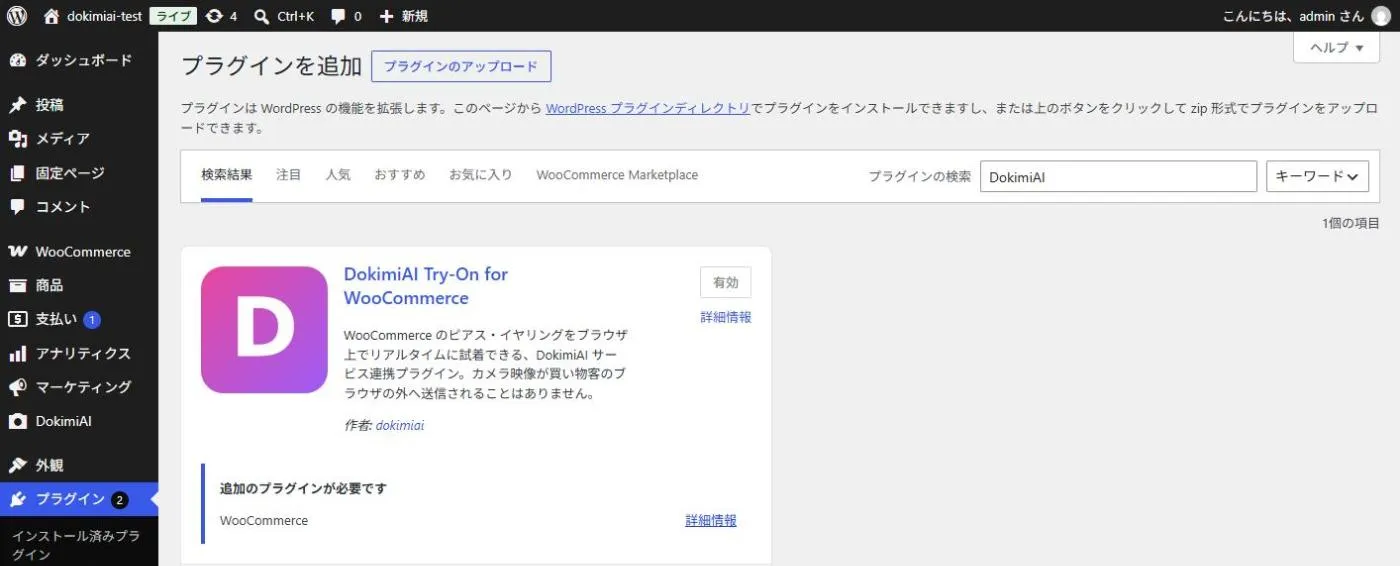
WooCommerceの商品ページにAI試着ボタンを置く手順。プラグインのインストール、商品編集画面での試着画像と実寸の登録、表示確認まで。サーバー側の設定変更やAPIキーは不要で、メディアライブラリの画像がそのまま使えます。