WordPressサイトにAI試着を追加する方法
WordPressでアクセサリーを売っているサイトにAI試着を入れる方法は、サイトの作りで2つに分かれます。
| サイトの作り | 入れ方 | 所要時間の目安 |
|---|---|---|
| WooCommerceで商品を管理している | プラグインをインストール | 1商品目 10分 |
| WooCommerceは使っていない(固定ページ・他のカート・LP など) | 埋め込みコードを1行貼る | 1商品目 15分 |
どちらも、商品画像(背景透過PNG)はWordPressのメディアライブラリに置いたままで構いません。画像を外部に預ける必要はなく、試着の処理はお客様のブラウザの中で完結します。
透過PNGがまだなら、先に「試着用の背景透過PNGの作り方」を読んでください。
WooCommerceを使っている場合:プラグイン
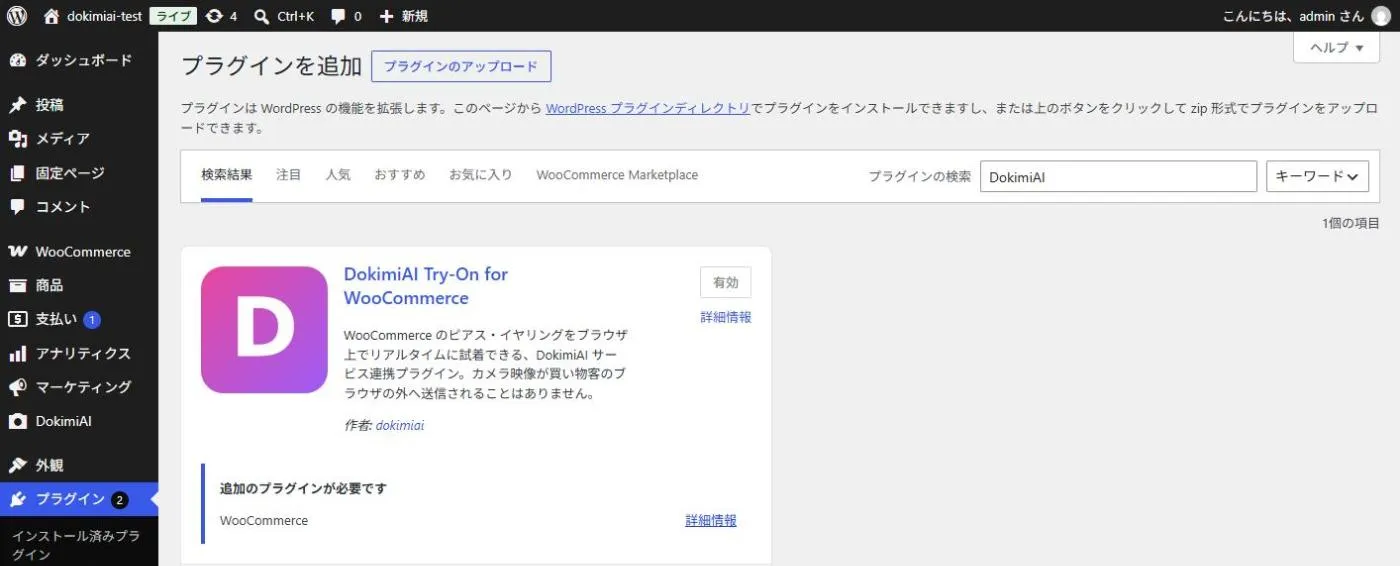
「プラグイン > 新規追加」で DokimiAI を検索してインストール・有効化します。有効化しただけでは何も変わらず、商品編集画面で「試着ON」にした商品にだけボタンが出ます。
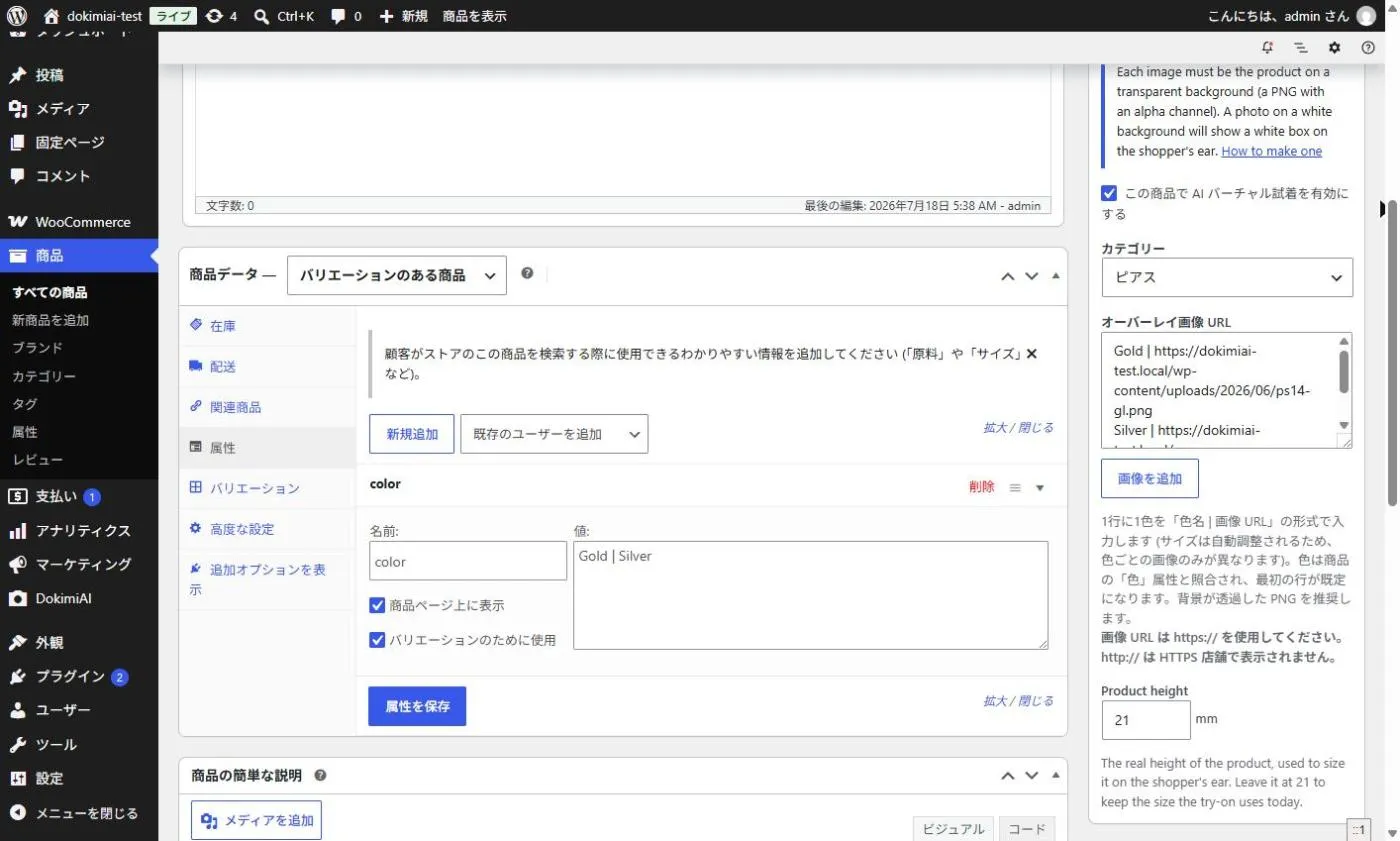
商品編集画面に追加される DokimiAI 試着 ボックスで、次を登録します。
- 試着ON
- カテゴリ(フープ/スタッド/イヤーカフ)
- 色ごとの画像(メディアライブラリから選択)。色名はバリエーションの属性値と完全一致
- 実寸(mm)。フープは「内径 + 線径 × 2」
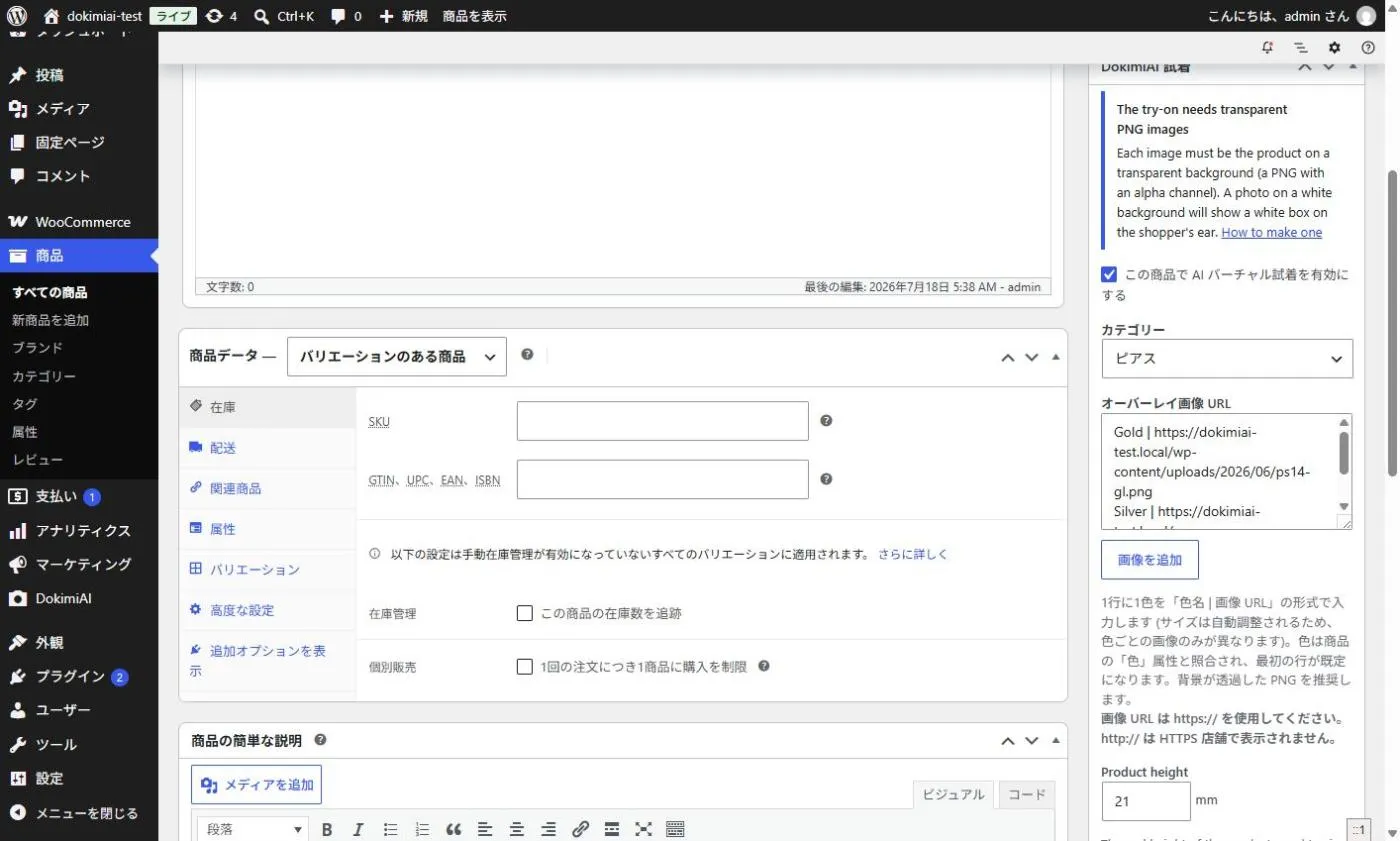
保存すると、商品ページのカートボタン付近に試着ボタンが出ます。手順の詳細とつまずきやすい点は「WooCommerceにAI試着を導入する方法」にまとめています。
WooCommerceを使っているなら、これが一番簡単です。埋め込み方式を選ぶ理由はありません。
WooCommerceを使っていない場合:埋め込みコード
固定ページに商品を並べている、WooCommerce以外のカートプラグインを使っている、LPだけで販売している——こういうサイトでは、プラグインは動きません(WooCommerceの商品データを前提にしているため)。代わりに、どのサイトでも動く埋め込み方式を使います。
手順は3つです。
1. 無料登録してサイトを登録する
console.dokimiai.io にメールアドレスで登録します。パスワードはなく、メールに届くリンクでログインします。
ログイン後、ドメインにサイトのドメイン(例:example.com)を登録します。登録したドメイン以外からは試着が動かない仕組みなので、これは必須です。www の有無は同じサイトとして扱われます。1アカウントで登録できるドメインは1つです。
2. 商品を登録する
商品で、試着を出したい商品を1つずつ登録します。
- SKU(識別子。英小文字・数字・ハイフン・アンダースコアのみ。作成後は変えられません)
- 色ごとの画像URL。色名も 英小文字・数字・ハイフン・アンダースコアのみ(
goldsilverのように)。メディアライブラリの画像のURLをそのまま貼ります - サイズ名(展開があれば。無ければ空)
画像URLは https で、公開されているホストのもの、かつ PNG であることを登録時に確認します。確認できなかった色は「未確認」になり、確認できた色が1つも無い商品は試着に出ません。透過しているかどうかは確認しないので、透過PNGを用意するのは店側の責任です。
商品名や価格は登録しません。試着に要らないからです。
3. コードを貼る
商品を保存すると、その商品の編集画面に設置コードが出ます。中身は2つです。
- scriptタグ(サイトキー入り)——サイト共通の場所に1回だけ貼る
data-dokimiai-sku="<SKU>"を持つボタン——その商品を表示しているページに貼る
WordPressなら、1はテーマの「フッター」ウィジェットや、ヘッダー・フッターにコードを追加するプラグインに。テーマファイルを直接編集すると、テーマ更新で消えます。2は商品を表示している固定ページの「カスタムHTML」ブロックに貼ります。
これで、そのページに試着ボタンが出ます。
どちらの方式でも共通のこと
- 画像はサイト内に置いたまま。DokimiAIが画像を預かることはありません
- カメラ映像はどこにも送られません。顔検出も合成もブラウザの中で終わります
- 大きさを確認する。透過PNGには大きさの情報がありません。プラグインでは実寸(mm)を登録して合わせます。埋め込み方式には現在実寸の登録欄が無く、既定の大きさで描かれるので、画像の余白の取り方で調整します
- 1商品で試してから広げる。耳に乗った状態を一度見てから、画像の撮り方や実寸を調整した方が早い
まとめ
- WooCommerceあり → プラグイン。商品編集画面で登録するだけ
- WooCommerceなし → 埋め込み。console で商品登録 → コード1行 → SKU指定
- どちらも画像はメディアライブラリでOK、サーバー設定の変更なし
迷ったら、WordPress管理画面の左メニューに「WooCommerce」があるかどうかで決まります。あればプラグインです。