WooCommerceにAI試着を導入する方法(プラグイン版)
WooCommerceは、AI試着を入れるのが一番簡単なプラットフォームです。プラグインを入れて、商品編集画面で画像と実寸を登録すれば、商品ページに試着ボタンが出ます。外部サービスの登録もAPIキーも要りません。
手順は3つ。
- プラグインをインストールして有効化
- 商品ごとに試着画像(透過PNG)と実寸を登録
- 商品ページで確認
透過PNGの用意がまだなら、先に「試着用の背景透過PNGの作り方」を読んでください。この記事は画像がある前提です。
1. プラグインをインストールする
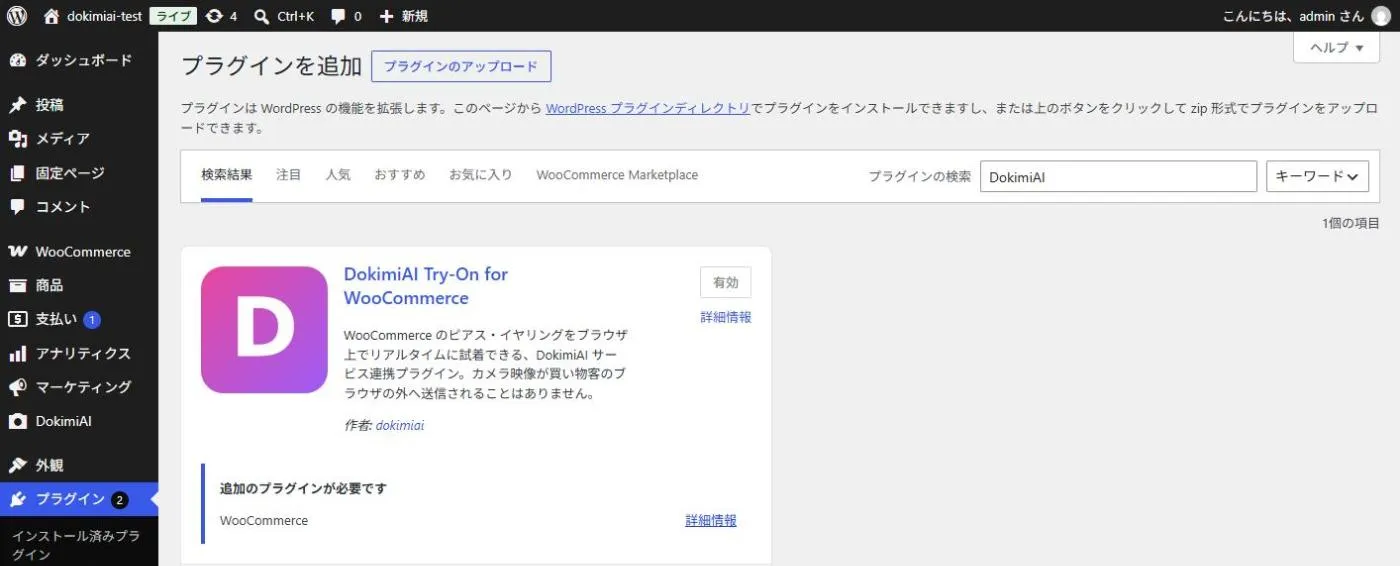
WordPress管理画面の「プラグイン > 新規追加」で DokimiAI を検索してインストール、有効化します。WordPress.orgのプラグインディレクトリから入るので、審査を通った状態のものが入ります。
有効化しても、この時点では何も変わりません。試着ボタンは「試着ON」にした商品にだけ出ます。既存の商品ページには一切影響しないので、本番サイトに入れて大丈夫です。
設定画面は1つだけで、「Powered by DokimiAI」の表示をするかどうか(既定はOFF)を決めるだけです。
2. 商品ごとに試着画像を登録する
「商品 > 商品編集」を開くと、編集画面に DokimiAI 試着 のボックスが追加されています。ここで登録するのは4つです。
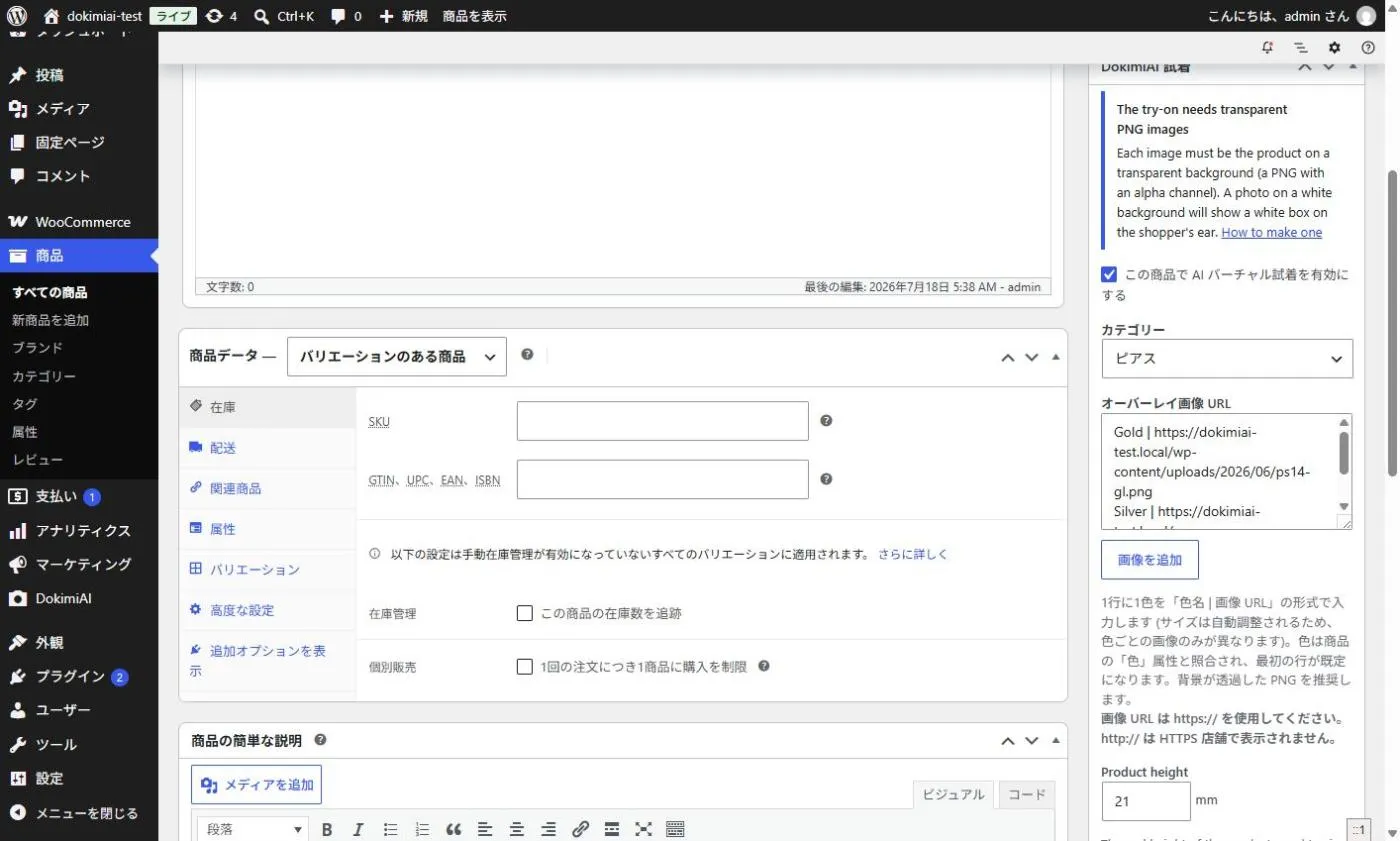
試着ON
チェックを入れた商品にだけ、ページに試着ボタンが出ます。
カテゴリ
フープピアス/スタッドピアス/イヤーカフから選びます。耳のどの位置に、どう乗せるかがカテゴリで変わります。フープは耳たぶの下端にぶら下がる位置、スタッドは耳たぶの中央、イヤーカフは耳の縁です。
色ごとの画像
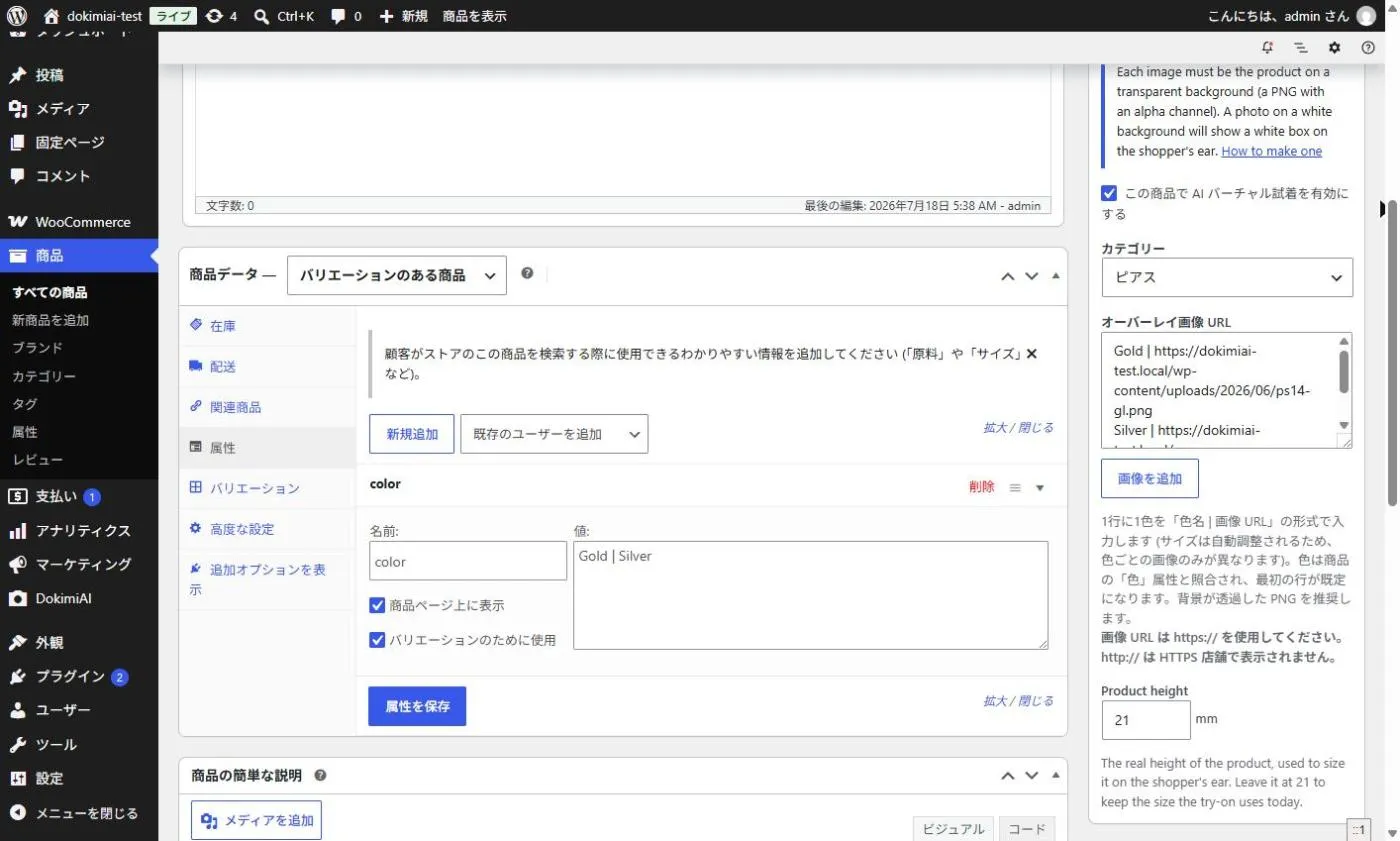
色名と画像を1行ずつ登録します。画像はメディアライブラリから選べます。
色名は、バリエーション商品の属性値と完全に同じ綴りにしてください。 「ゴールド」で登録して属性が「Gold」だと一致せず、その色は出ません。エラーは出ないので、うまく乗らないときは最初にここを確認します。
単一商品(バリエーションなし)なら1行で構いません。
画像の置き場所はメディアライブラリで問題ありません。同じサイト内なので、外部ホストで起きる読み込み制限(CORS)の心配がなく、これがWooCommerceが楽な理由の一つです。
実寸(mm)
商品の高さをmmで入れます。試着は画像を実寸で耳に乗せるので、ここがずれると小さなスタッドが耳たぶより大きく出たりします。
フープの目安は「内径 + 線の太さ × 2」。内径12mm・線径2mmなら16mm。
空欄だと既定の21mmで描かれます。登録しただけでは見え方が変わらないので、必ず入れてください。
サイズ展開があるバリエーション商品では、サイズごとの実寸も登録できます。バリエーションごとにSKUが一意になっていることが条件で、SKUが重複している商品ではサイズ切替は効きません。
「更新」で保存します。
3. 商品ページで確認する
登録した商品のページをスマホで開きます。カートボタンの近くに試着ボタンが出ているはずです。
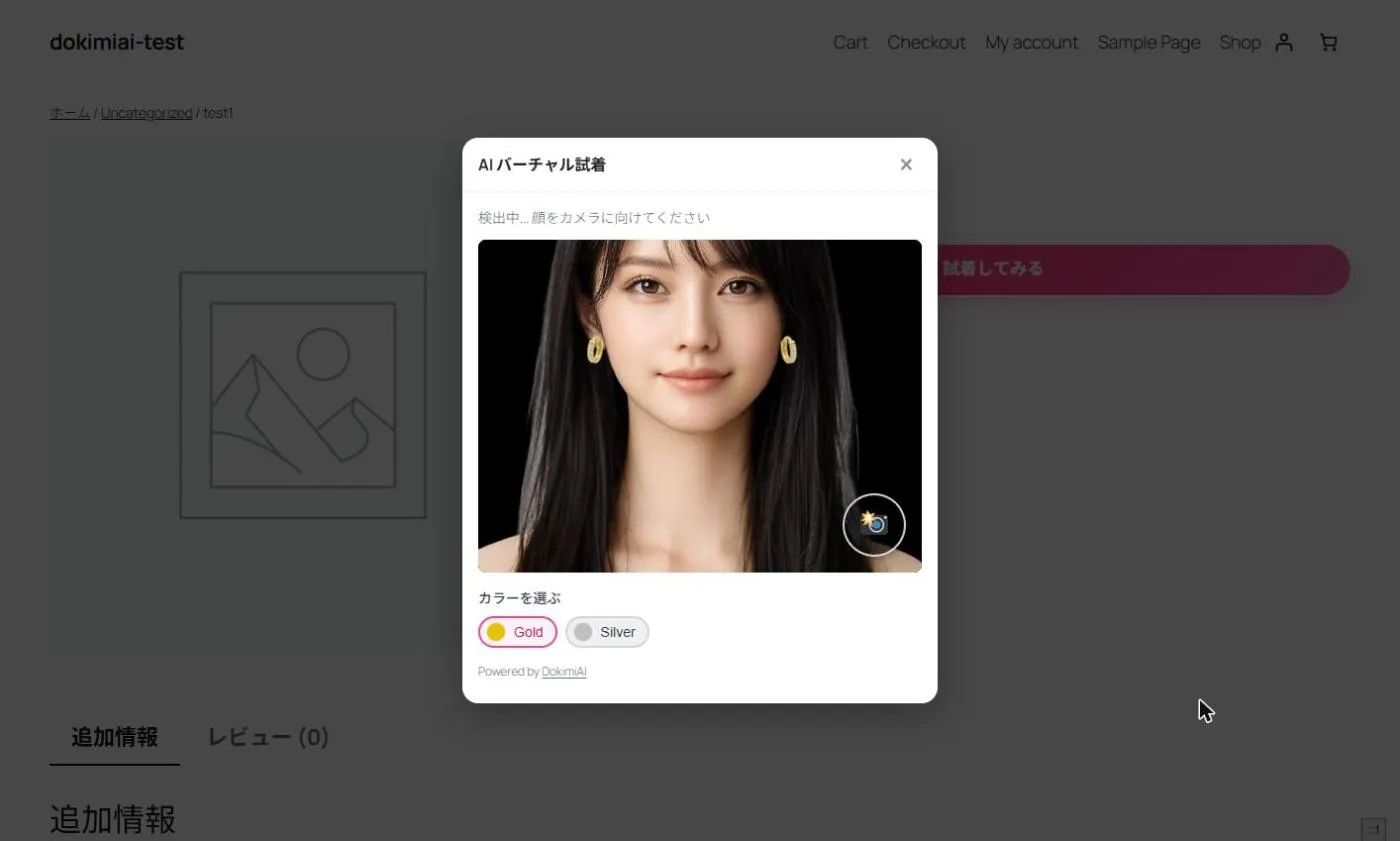
確認する点は3つ。
- カメラが起動して、耳に商品が乗るか。乗らなければ色名の綴りを確認
- 大きさが実物と合っているか。合わなければ実寸を調整
- 色を切り替えると画像が追従するか
画像が真っ白な四角で出るなら、PNGに透明部分がありません。透過PNGの記事に戻って画像を作り直してください。
テーマとの相性
試着ボタンはWooCommerceの商品ページのフック(カートボタンの前後)に差し込まれるので、標準的なテーマならそのまま出ます。ページビルダーで商品ページを完全に組み替えているテーマでは、フックの位置によっては出ないことがあります。その場合はテーマ側で該当フックが呼ばれているかを確認してください。
ページ速度への影響は小さく抑えてあります。試着に必要な顔検出のライブラリは、ボタンを押したときに初めて読み込まれます。ページを開いただけでは読み込まれないので、試着を使わないお客様には何も追加されません。
よくあるつまずき
| 症状 | 原因 | 対処 |
|---|---|---|
| ボタンが出ない | 試着ONにしていない/テーマがフックを呼んでいない | チェックを入れる/テーマのフック位置を確認 |
| ボタンは出るが商品が乗らない | 色名が属性値と不一致 | 綴りを揃える |
| 白い四角が乗る | PNGが透過していない | 画像を作り直す |
| 大きさがおかしい | 実寸が既定の21mmのまま | 商品の実寸を入れる |
| サイズを変えても大きさが変わらない | サイズ別実寸が空欄/SKUが重複 | サイズごとに入れる/SKUを一意に |
まとめ
- インストール → 商品編集画面で試着ON・カテゴリ・色|画像・実寸 → スマホで確認
- 画像はメディアライブラリでOK。外部ホスト不要
- 色名は属性値と完全一致
- 実寸は必ず入れる
1商品目が動けば、あとは商品編集画面での登録の繰り返しです。画像の準備ができた商品から順に足してください。